ISToolsISTools / Docs Início

ISTools v1.5.1

Referência das ferramentas disponíveis no QGIS.

Os ícones abaixo são os mesmos exibidos nos menus e na barra do ISTools. Use esta referência para identificar cada comando, preparar os dados e revisar o resultado.

Instalação

Antes de instalar ou atualizar, salve as edições pendentes e o projeto aberto no QGIS.

Pelo gerenciador oficial do QGIS

  1. No QGIS, abra Complementos > Gerenciar e Instalar Complementos.
  2. Na aba Todos, pesquise por ISTools.
  3. Selecione o plugin e clique em Instalar Complemento.
  4. Depois da instalação, confirme que o menu ISTools aparece na barra principal.

Instalação manual

Baixe o ZIP de uma versão publicada no GitHub. No gerenciador de complementos, abra Instalar a partir do ZIP, escolha o arquivo e confirme. Esse método é indicado para testar uma versão específica.

Ferramentas de vetorização

As ações desta categoria trabalham com a camada ativa, as feições selecionadas ou uma região indicada no mapa.

Ícone Estender Linhas
ISTools › Ferramentas de Vetorização

Estender Linhas

Prolonga extremidades soltas até que encontrem uma linha de destino dentro da distância de busca.

  1. Ative a camada linear que contém as extremidades a corrigir.
  2. Abra Estender Linhas e informe uma distância compatível com a escala do dado.
  3. Execute em uma área pequena e confira se a conexão foi feita com a feição correta.
  4. Revise a topologia antes de salvar as edições.
Ícone Gerador de Polígonos
ISTools › Ferramentas de Vetorização

Gerador de Polígonos

Constrói um polígono a partir das linhas ou áreas que delimitam o ponto indicado no mapa.

  1. Verifique se a rede delimitadora está visível e sem lacunas.
  2. Ative a ferramenta e clique dentro da área desejada.
  3. Confirme a camada de destino e revise a geometria criada.
Ícone Gerador de Polígonos Limitados
ISTools › Ferramentas de Vetorização

Gerador de Polígonos Limitados

Gera áreas respeitando uma moldura e as camadas lineares ou poligonais que funcionam como limites internos.

  1. Defina a camada de moldura.
  2. Selecione as camadas que participarão da delimitação.
  3. Execute a ferramenta e inspecione bordas, vazios e sobreposições.
Ícone Gerador de Pontos na Superfície
ISTools › Ferramentas de Vetorização

Gerador de Pontos na Superfície

Cria um ponto garantidamente interno para cada polígono selecionado, evitando centroides localizados fora de feições côncavas.

  1. Ative a camada de polígonos e selecione as feições.
  2. Execute a ferramenta e escolha a camada de pontos de destino.
  3. Confira a quantidade e os atributos dos pontos produzidos.

Simplificação de linhas

Ícone Simplificador Suave
ISTools › Ferramentas de Vetorização

Simplificador Suave

Reduz vértices de linhas selecionadas com tolerância fina. A alteração integra o histórico de edição e pode ser desfeita com Ctrl + Z.

  1. Ative uma camada linear editável e selecione somente as feições desejadas.
  2. Execute Simplificador Suave.
  3. Leia a mensagem com a redução de vértices.
  4. Revise curvas, limites legais e detalhes cartográficos antes de salvar.

Mesmo com tolerância sutil, valide o resultado na escala de produção.

Manutenção topológica

Ícone Interseção de Linhas
ISTools › Ferramentas de Vetorização

Interseção de Linhas

Insere vértices compartilhados nos cruzamentos encontrados dentro da área desenhada pelo operador.

  1. Deixe visíveis somente as camadas lineares relacionadas à operação.
  2. Ative a ferramenta e desenhe o retângulo da área de interesse.
  3. O ISTools identifica as interseções e edita apenas as camadas que recebem vértices.
  4. Verifique a conectividade e salve as camadas modificadas.

Processamento multicamadas

Ícone Recortar por Moldura
ISTools › Ferramentas de Geoprocessamento

Recortar por Moldura (Multicamadas)

Filtra e recorta várias camadas de destino usando uma única moldura espacial.

  1. Selecione a camada que representa a moldura.
  2. Marque as camadas que serão processadas.
  3. Defina o destino dos resultados e execute.
  4. Compare contagem de feições, extensão e sistema de referência das saídas.

Dados e PostGIS

Ícone Carregar Banco Shape
ISTools › Ferramentas de Banco de Dados

Carregar Banco Shape

Carrega os Shapefiles de uma pasta e organiza as camadas no projeto atual.

  1. Informe a pasta que contém os arquivos.
  2. Revise as camadas reconhecidas.
  3. Confirme o carregamento e verifique codificação, SRC e nomes apresentados no painel.
Ícone Configurar Servidores
ISTools › Ferramentas de Banco de Dados

Configurar Servidores

Registra e gerencia as conexões PostGIS utilizadas pelas rotinas de banco e ETL.

  1. Informe host, porta, usuário e parâmetros de conexão.
  2. Teste o acesso antes de salvar.
  3. Use contas com somente as permissões necessárias para a operação.
Ícone Gerenciador de Banco de Dados
ISTools › Ferramentas de Banco de Dados

Gerenciador de Banco de Dados

Centraliza operações de criação, backup, restauração e reinicialização de bancos PostGIS.

  1. Escolha o servidor e o banco com atenção.
  2. Confirme o tipo de operação e o arquivo de origem ou destino quando solicitado.
  3. Leia o log final e valide a base antes de disponibilizá-la para produção.

Operações de restauração ou reinicialização exigem backup verificado e credenciais adequadas.

ETL EDGV

Ícone Conversor EDGV
ISTools › Ferramentas de Banco de Dados

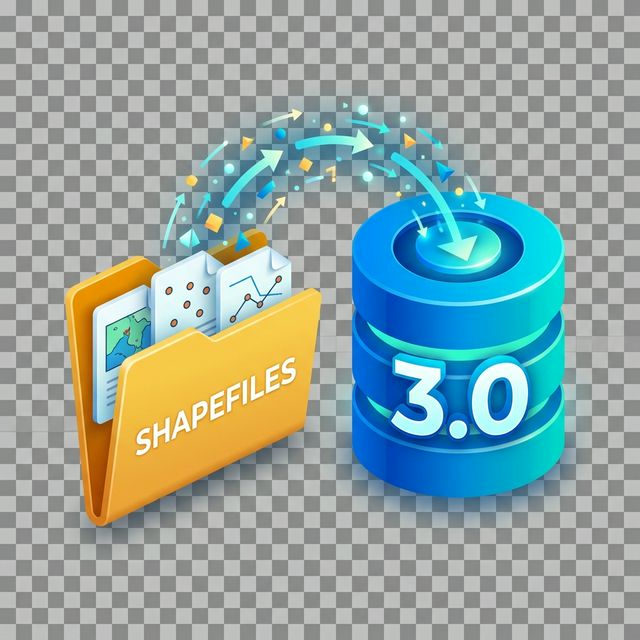
Conversor SHP → PostGIS — EDGV 3.0

Executa no QGIS a importação e o mapeamento de Shapefiles para uma estrutura PostGIS EDGV 3.0. O projeto também reúne o fluxo de conversão para EDGV Topo 1.4.5 que anteriormente dependia de um processo baseado em FME.

  1. Valide os Shapefiles de origem, nomes de classes, atributos e sistema de referência.
  2. Configure e teste a conexão com o PostGIS.
  3. Abra o algoritmo EDGV do ISTools, informe origem e destino e execute primeiro em uma base de teste.
  4. Confira o log, a quantidade de feições por classe e os campos resultantes.

Boas práticas

  • Mantenha projeto e banco versionados ou com backup recente.
  • Valide uma seleção pequena antes de processar toda a área.
  • Revise topologia, atributos, SRC e contagem de feições após operações automáticas.
  • Registre erros reproduzíveis na página de issues do projeto.